
Google Workspaceのお申し込み方法です。
初期費用はかからず、年契約で無駄なく始められるプランを3つご用意しています。
各プランの詳細は比較表をご確認ください。
Google Workspaceの利用には独自ドメインが必要です。
Google Workspaceのお申し込みは、「新規ドメインを取得」と「既に取得済ドメインを利用」の2つの方法があります。
warning注意事項
他社管理ドメインではご利用いただけません。
Google Workspaceを利用するには独自ドメインでのDNS認証が必要ですが、システム側で所有権を自動チェックするため認証作業は不要です。
ドメインとGoogle Workspaceを同時に申し込む
ドメインの取得には初年度料金が必要です。
1.ドメイン検索ページに進みます。
- バリュードメイン Oneのページ上部にあるナビゲーションの「ドメイン」にマウスオーバーします。
- 表示されたメニューの「ドメイン検索」をクリックします。
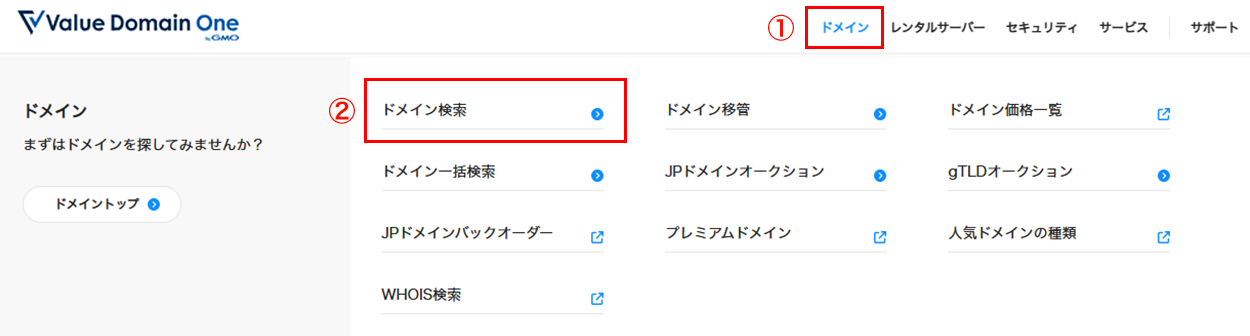
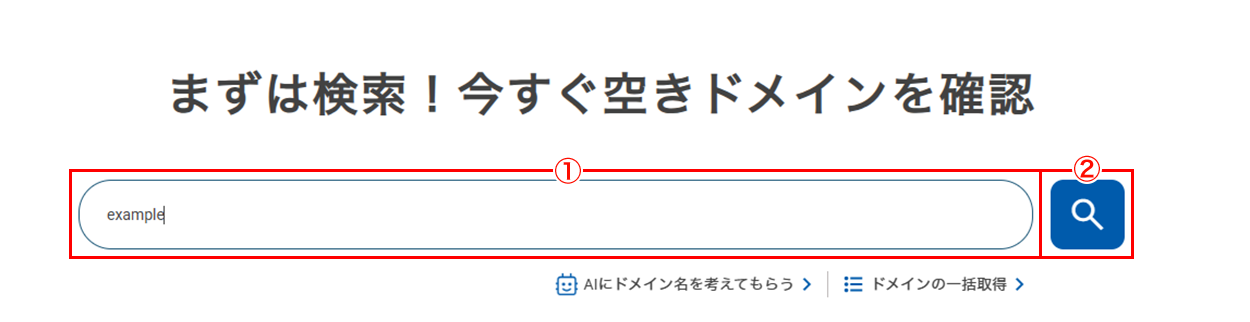
2.ご希望の文字列で検索します。
- ご希望の文字列を入力します。
- 「検索ボタン」をクリックします。
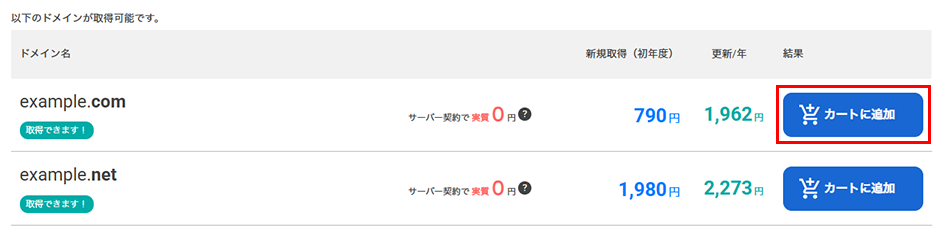
3.取得可能なドメインが表示されます。
登録可能なドメインは、青色のボタンで「add_shopping_cartカートに追加」と表示されます。
登録したいドメイン名が空いていたらクリックできます。
4.カートに追加したポップアップが表示されますので、「お申し込み手続きへ進む」をクリックします。
5.「次へ」をクリックします。
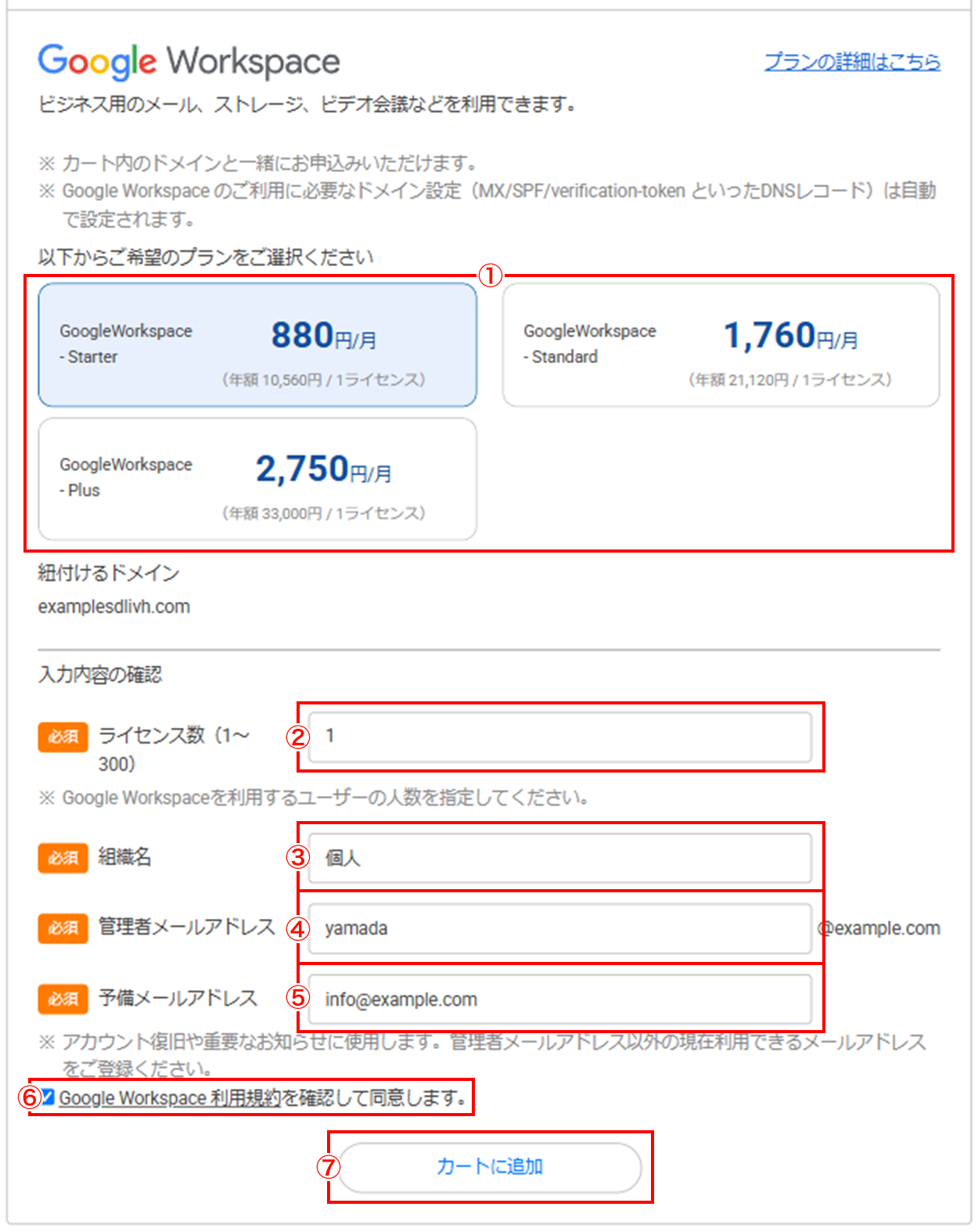
6.Google Workspaceの項目で申し込みに必要な情報を入力します。
- ご希望のプランを選択します。
- ライセンス数(1〜300):お申し込みするライセンス数(最大300)を入力します。
※ライセンス数はあとから増やすことが可能です。減らす場合は即時反映ではないのでご注意ください。 - 組織名:Google Workspaceを使用する組織名を入力します。個人で使用する場合は「個人」と入力します。
- 管理者メールアドレス:任意の文字列@取得ドメインで自動作成します。([email protected])
※Google Workspaceの管理者アカウントとして利用し、GoogleのログインIDとなります。 - 予備メールアドレス:管理者メールアドレスとは別に、利用できるメールアドレスを入力します。
- Google Workspace 利用規約にチェックを入れます。
- 「カートに追加」をクリックします。
7.お支払い方法を選択します。
※銀行振込・コンビニ決済は事前に必要額をデポジット入金する必要があります。
8.利用規約を確認してチェックを入れ、「ご注文を確定」をクリックします。
9.登録が完了すると、「アプリ」>「Google Workspace」>「管理」に申し込んだドメインが表示されます。

取得済ドメインを使って申込む
1.Google Workspaceの申し込みページにアクセスします。
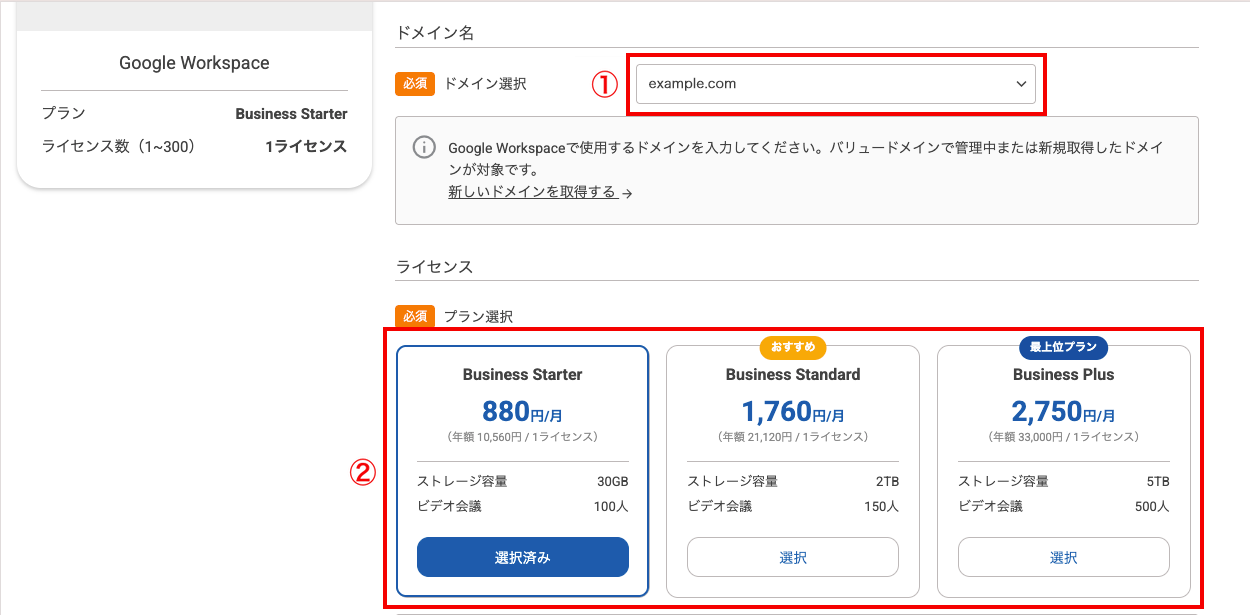
- Google Workspaceで使用するドメインをプルダウンから選択します。
- ご希望のプランを選択します。(初期状態では「Business Starter」が選択済みです)
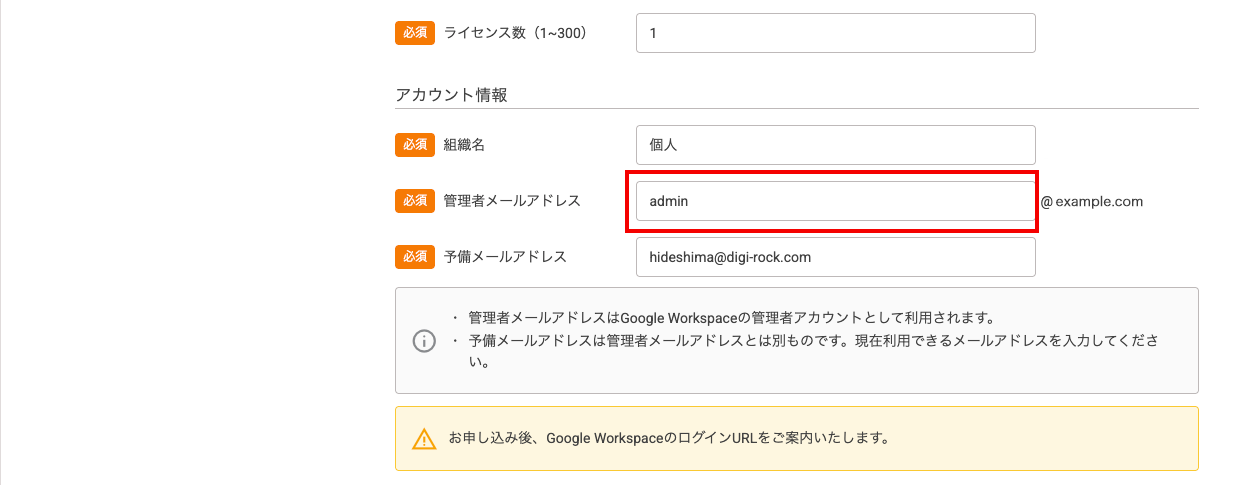
2.ライセンス数とアカウント情報を入力します。
「組織名」「予備メールアドレス」はアカウント情報から自動入力されるので、ご確認ください。
※管理者メールアドレスは、利用する独自ドメインを利用します。
メールアドレスの @ より前の部分を入力します。
3.入力内容を確認し、「カートに追加」をクリックします。
※Google Workspaceは年間契約のサービスです。
初回請求は1年分の一括請求となります。
4.カート内容(金額は税込)を確認し、「お申し込み内容の確認」をクリックします。
5.利用規約を確認してチェックを入れ、「ご注文を確定」をクリックします。
※クリックすると同時にお支払いが確定します。
内容に間違いがないか事前によくご確認ください。
6.登録が完了すると、「アプリ」>「Google Workspace」>「管理」に申し込んだドメインが表示されます。
お申し込み後の流れ
1.お申し込み後、以下のメールをご確認ください。
Googleから送信されるメール件名(2件)
※お申し込みの際に入力いただいている「予備のメールアドレス」をご確認ください。
- [ご対応のお願い] Google サービスのお申し込み完了: 次の手順のご案内
- [ご対応のお願い] 新しい Google Workspace(プラン名)を(ドメイン名)で使用できるようにしてください
2.パスワードを設定します。
- 件名:[ご対応のお願い] Google サービスのお申し込み完了: 次の手順のご案内のメールを確認します。
- メール本文のURLにアクセスし、Googleの利用規約を確認し[理解しました]をクリックします。
- パスワードを設定します。
※パスワードは必ずメモ帳などに保存してください。
※ログインIDは「管理コンソールのユーザー名は…」に記載されているメールアドレスです。
3.https://admin.google.com/ にアクセスして規約に同意します。
管理者メールアドレスとパスワードを入力し、ログインします。
「Google Workspaceの利用規約に同意する」をクリックします。
4.利用開始の手続きが完了しました。

