


入力の例 イメージ
ドメイン一括検索
ドメインは、まとめ買いが賢い。
複数のドメイン名を一度に検索し、取得できるかと価格をまとめて確かめるツールです。
- CSVファイルに対応
- 初年度と更新の価格
ドメイン名を1行に1つずつ入力
15個以上のドメインを管理するアカウントには、割引があります。お得意様割引の条件
検索結果の見方
結果は表で出ます。1行が1つのドメインです。
結果の表 イメージ
| ドメイン名 | 新規取得(初年度) | 更新/年 | 状態 |
|---|---|---|---|
| example.com | - | - | 取得できません |
| example.net | 2,090円 | 2,301円 | カートに追加 |
| example.org | - | - | 追加済み |
- 税区分
- 税込(ドメイン価格一覧と同じ掲載価格)
- 価格の単位
- 新規取得(初年度)と更新/年は、どちらも1年分の価格です
- 価格の時点
- 最終的なお支払い金額は、購入手続きの画面の表示が優先されます
ドメインの一括取得
更新/年は、2年目以降に1年ずつ更新するときの価格(1年分)です。
-
カートに追加取得できるドメインです。押すと、そのドメインがカートに入ります。
-
追加済みカートに入っているドメインです。検索する前からカートにあったものは、価格の欄が「-」で出ます。
-
取得できませんこの画面からは取得できないドメインです。価格の欄は「-」で出ます。
-
ドメインの一括取得「カートに追加」が出ているドメインを、まとめてカートに入れます。
ドメイン一括検索とは
入力したドメイン名ごとに、取得できるかどうかと、新規取得(初年度)・更新/年の価格が表で出ます。取得できるドメインは、1件ずつでも、一括でもカートに入れられます。
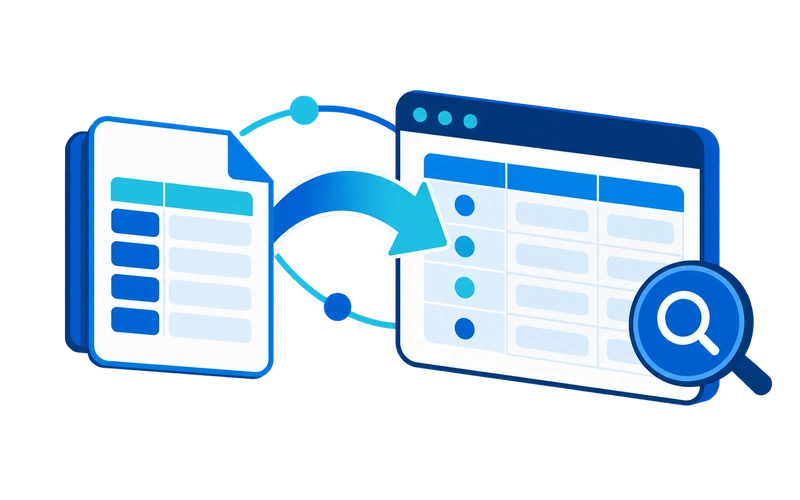
手元のリストを、CSVで読み込む
ドメイン名を改行区切りで書いたCSVファイル(.csv)をアップロードすると、中身が入力欄に入ります。検索は自動では始まらないので、内容を確かめてから「検索」を押します。

要点まとめ
- 入力の形
- 1行に1つのドメイン名を入れます。
- 価格が出ない行
- 「取得できません」の行と、検索する前からカートにあった「追加済み」の行は、価格の欄が「-」です。
- 表示される価格
- ドメイン価格一覧と同じ税込の掲載価格です。最終的なお支払い金額は、購入手続きの画面の表示が優先されます。
- 取り消し
- 取得の後のキャンセル(取り消し)はできません。
ドメイン一括検索の使い方
入力から申し込みまで、4つの手順です。
-
入力する
調べたいドメイン名を、1行に1つずつ入力します。CSVファイル(.csv)を読み込むこともできます。
-
検索する
「検索」を押すと、入力したドメインをまとめて調べます。
-
結果を
確かめて、 カートへ 取得できるドメインに、新規取得(初年度)と更新/年の価格が出ます。「カートに追加」で1件ずつ、「ドメインの一括取得」でまとめて入れます。
-
カートで
申し込む カートでドメインと金額を確かめ、お支払い方法を選んで、注文を確定します。
取得の後のキャンセル(取り消し)はできません。文字列に間違いがないかをご確認ください。
画面つきの詳しい手順は マニュアル

よくあるご質問
表示される価格は、何の価格ですか?
結果の表には「新規取得(初年度)」と「更新/年」の2つの価格が出ます。新規取得(初年度)は1年目の価格、更新/年は2年目以降に1年ずつ更新するときの価格です。
ドメインを多く管理すると、割引はありますか?
15個以上のドメインを管理するアカウントには、割引があります(お得意様割引)。条件はお得意様割引のページをご覧ください。
申し込む前に、確かめておくことはありますか?
取得の後の取り消しの扱いは、このページの要点まとめにあります。カートで、ドメイン名の文字列に間違いがないかをご確認ください。
ドメイン検索と比べて、得意なことと苦手なことは?
得意なのは、入力したドメイン名(例 value-domain.com)だけを、まとめて調べることです。一度に複数のドメインを取得したいときに使います。
苦手なのは、1つの文字列から空いているドメインを探すことです。ドメイン検索は、取得したい文字列やキーワードを1つ入れると、いくつかの種類のドメインをまとめて調べます。文字列から空いているドメインを探すときは、ドメイン検索をお使いください。
CSVファイルは、どのように作りますか?
ドメイン名を改行区切りで入力したCSVファイル(拡張子 .csv)を使います。1行に1つのドメイン名を書いてください。
取得できるドメインは、どうやって申し込みますか?
結果の表の「カートに追加」で1件ずつカートに入れるか、「ドメインの一括取得」で、取得できるドメインをまとめてカートに入れます。
カートでドメインと金額を確認して「次へ」、必要なオプションを選んで「お支払い方法の選択」、お支払い方法を選んで「ご注文を確定」で完了です。
登録したあとに、しておくことはありますか?
WHOIS情報(WHOIS代行の場合はユーザー登録情報)に登録したメールアドレス宛に「WHOIS情報確認メール」が届きます。メールにあるURLをクリックして、確認作業を行ってください。
15日以内に確認作業をされない場合は、利用停止になります。
もっと知りたい方は マニュアル



