
SSL証明書を購入する手順です。
「www.」有り無し対応『2way』について
証明書購入時に、「www.example.com」の様な www. で始まるコモンネームを申請をした場合、www. が付かないURL「example.com」へのSSLアクセスにも対応が可能です。
※AlphaSSLの証明書で『2way』証明書とするには、コモンネームを「www.」有りで申し込み、メールでの認証時には必ず「www.」なしのドメインメールで認証を行ってください。
<ご契約期間に関する注意事項>
- 1年と半年間の契約期間を選択できます。
- 1年契約の場合、半年ごとに証明書が発行されます。
種別による半年ごとの認証手続きについては以下の通りです。
※他社サーバーをご利用の場合にはサーバー側の設定が必要となります企業認証SSL 不要 アルファSSL・クイック認証SSL 必要(手続き後の発行・設定は自動)
<企業認証SSL証明書に関する注意事項>
- 証明書登録審査について
購入手続き(申請)後は発行元のグローバルサインによる「ドメインの利用権確認」と「申請組織の実在確認」の審査が行われます。 - ドメインの使用権の確認
ご選択された認証方法より、認証が必要となります。
(参考)グローバルサイン > ドメイン名所有者・使用権の確認について - 申請組織様の実在確認
ドメイン使用権の確認が完了後、第三者データベースに記載されている代表電話番号へグローバルサイン担当者より、申請組織の実在確認が行われます。
詳細は グローバルサイン > 審査手続きの確認 をご確認ください。
1.ホーム画面の「セキュリティ」>「SSL証明書」>「お申し込み」をクリックします。

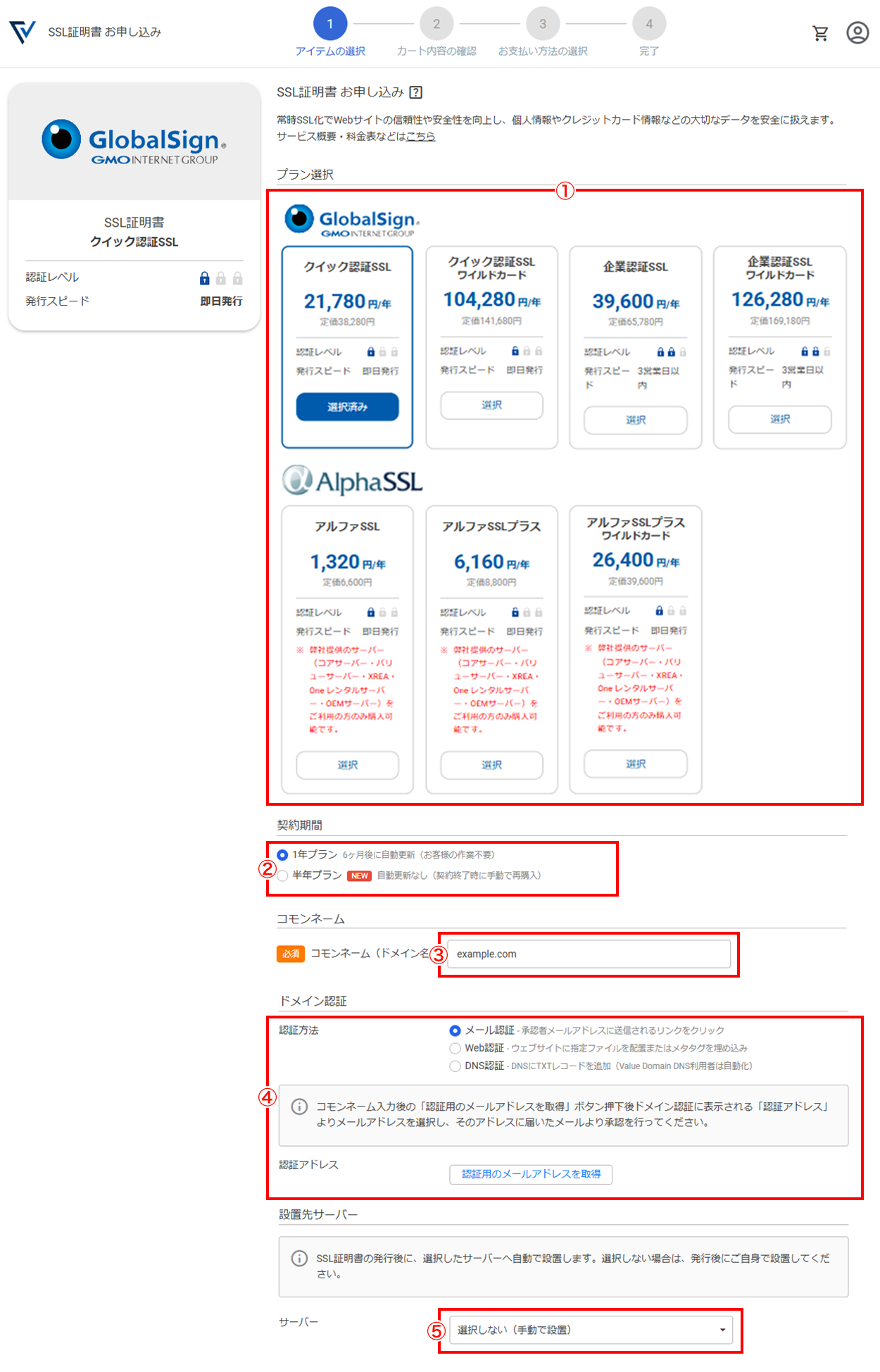
2.お申し込み内容を選択・入力します。
- プランを選択します。
- 契約期間を選択します。
- コモンネームを入力します。
- ドメインの認証方法を選択します。
※メール認証の場合は、「認証用のメールアドレスを取得」をクリックし、認証するメールアドレスを選択します。 - 設置先サーバーを選択(任意)します。
※選択すると証明書の自動設定が行われます。
4.画面下の「カートに追加」をクリックします。
5.カート内容を確認し「お申し込み内容の確認」をクリックします。
6.支払い方法を選択し「ご注文を確定」をクリックします。
7.「お申し込みが完了いたしました。」と表示されたら購入完了です。
購入後はドメイン認証のお手続きが必要です。選択した認証方法をクリックしてください。

