
One VPN に接続する方法です。
管理画面で接続ファイル(スマートフォンは QR コード)を取得し、端末の WireGuard アプリに取り込みます。
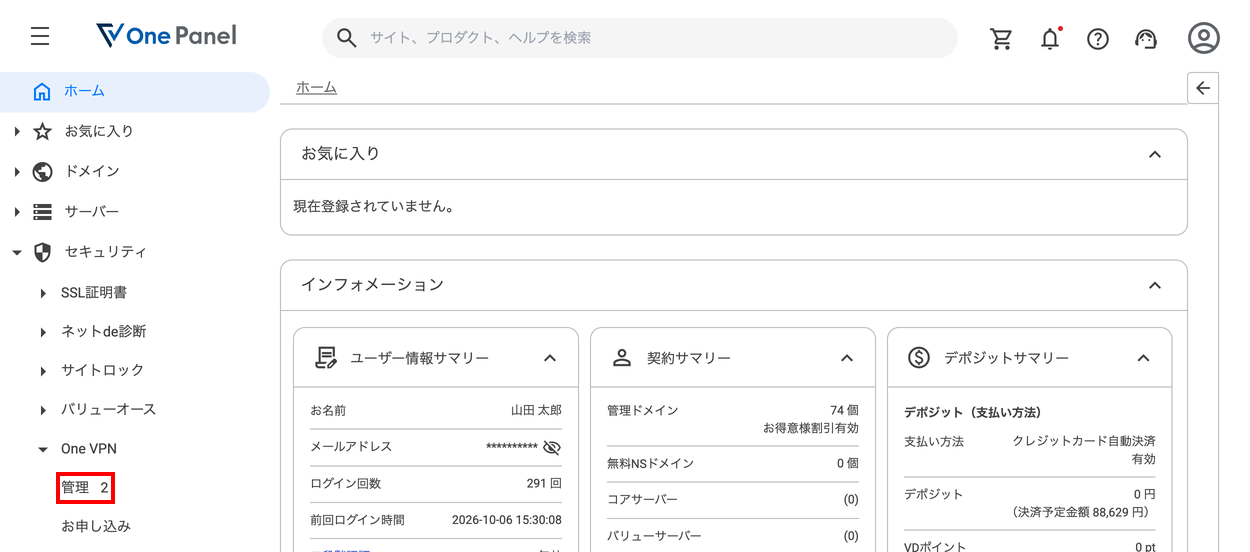
1.左ナビの「セキュリティ」>「One VPN」>「管理」をクリックします。
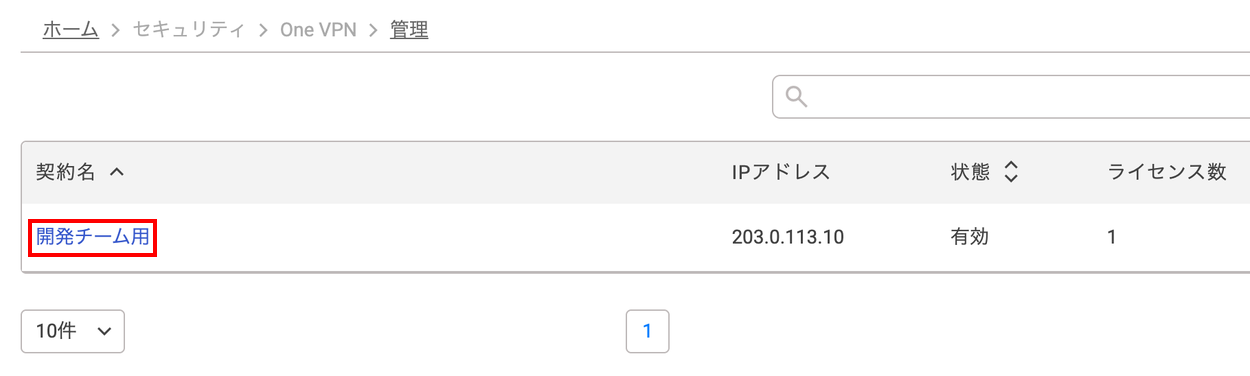
2.接続する契約の「契約名」をクリックします。
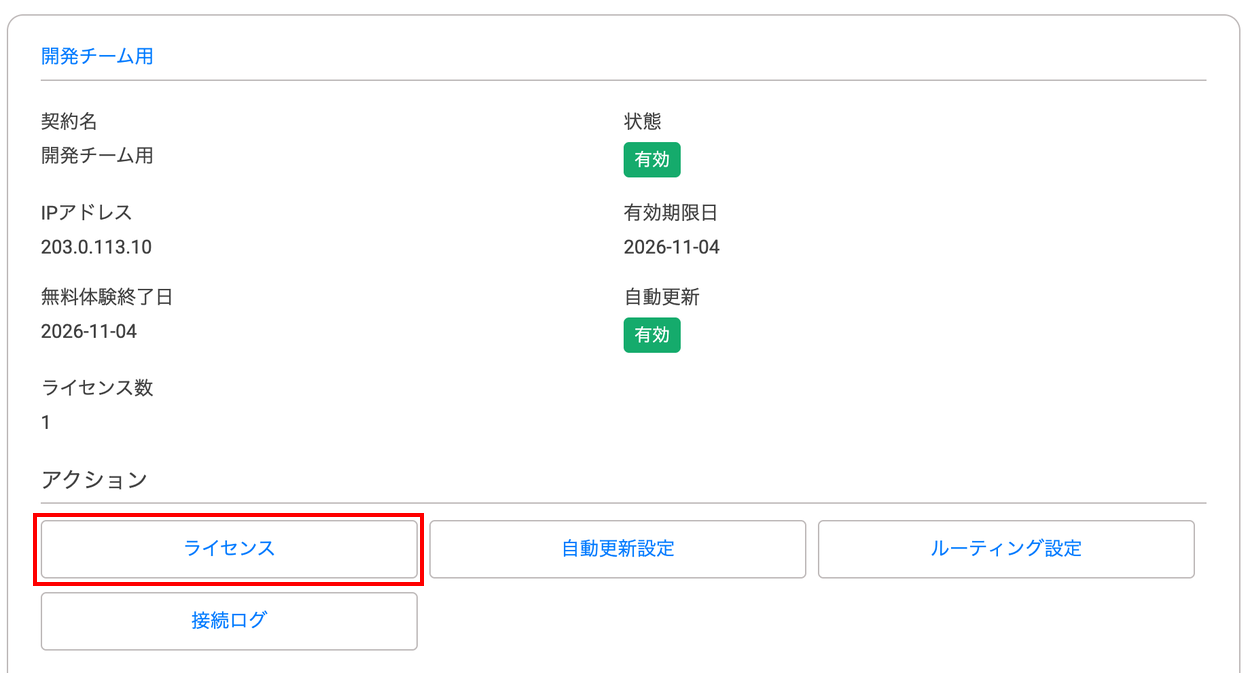
3.「アクション」の「ライセンス」をクリックします。
4.パソコンの場合は、ライセンスの「接続ファイル」をクリックします。
接続ファイル(onevpn-1.conf など)がダウンロードされます。
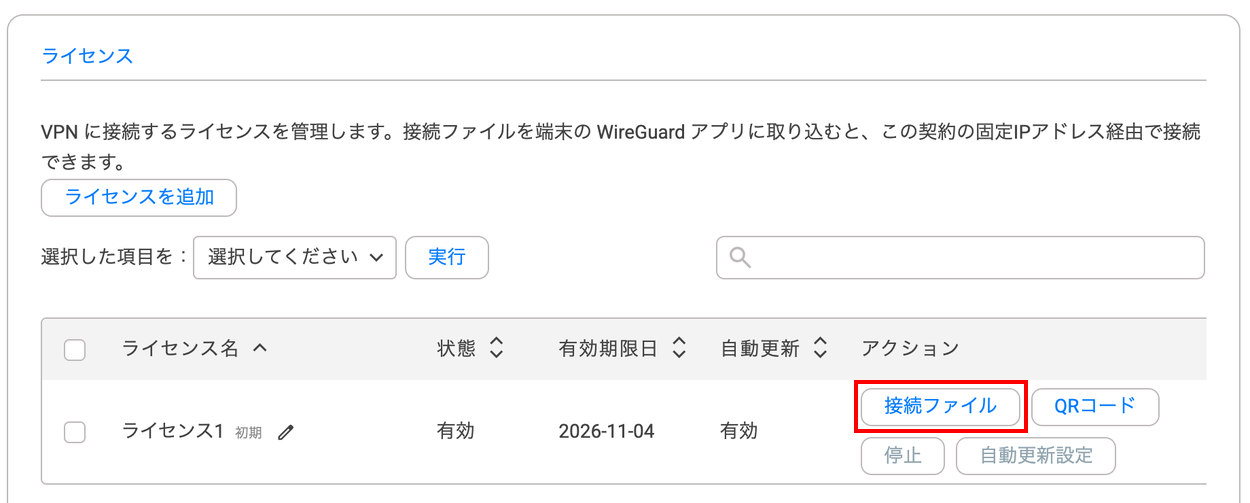
5.スマートフォンの場合は、右隣の「QRコード」をクリックします。
別のタブに QR コードが表示されます。
※接続ファイルと QR コードには、接続用の鍵が入っています。
ほかの人に渡さないでください。
6.端末に WireGuard アプリ(無料)を入れます。
パソコンはWireGuard の公式サイトから入手できます。
iPhone は App Store WireGuard、Android は Google Play WireGuard から入手できます。
※1つのライセンスで接続できる端末は1台です。
2台目からはライセンスを追加してください。
7.PCやスマートフォンで接続ファイルを取り込み、トンネルを有効化させます。
ご覧になりたい設定方法をクリックしてください。
8.IP アドレスを確認できるサイトを開きます。
表示された IP アドレスが、契約の詳細画面の「IPアドレス」と同じなら接続は完了です。
※ルーティング設定を変えたときや、停止したライセンスを再開したときは、接続ファイルを取り込み直してください。

